Levering in 2-3 werkdagen

De tv goed instellen
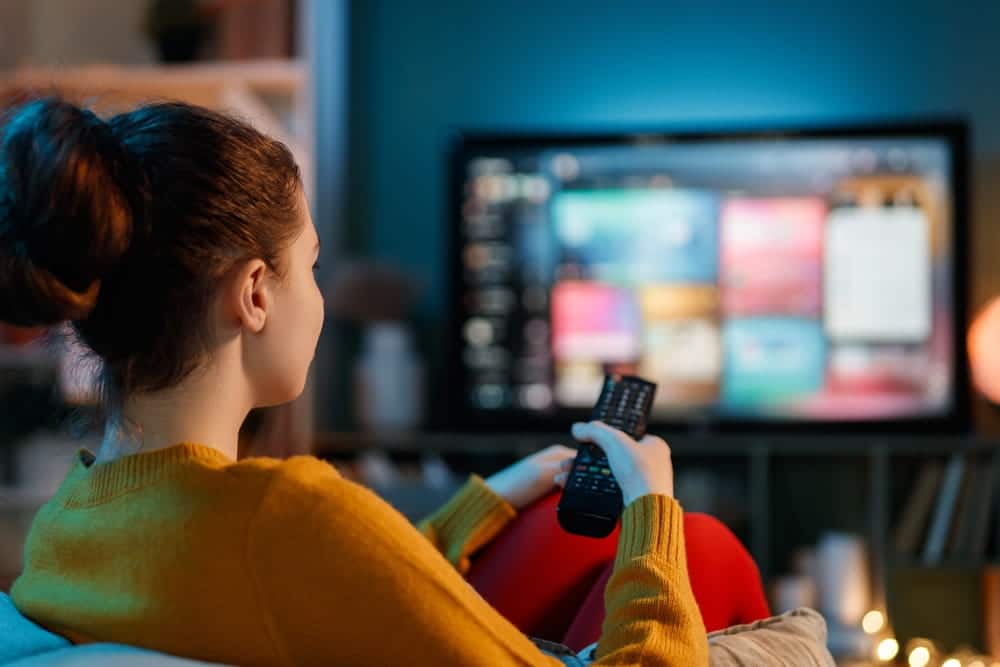
Wie zijn tv goed wil instellen, krijgt te maken met een groot aantal menuopties en instellingen die op het eerste gezicht overweldigend lijken. Toch zijn vaak slechts een paar gerichte aanpassingen voldoende om beeld en geluid merkbaar te verbeteren. Met de juiste beeldmodus, optimale helderheid, afgestemd contrast en passende geluidsinstellingen kan elke tv correct worden ingesteld, zodat films, series en sportuitzendingen zo overkomen alsof je er middenin zit.
De juiste voorbereiding in de ruimte
Voordat je de daadwerkelijke beeldinstellingen in het menu gaat aanpassen, is het de moeite waard om even naar de omgevingsfactoren te kijken. De opstellingsplaats, de afstand tot het scherm en de lichtinval in de ruimte hebben een aanzienlijke invloed op de waargenomen beeldkwaliteit en bepalen of de daaropvolgende aanpassingen überhaupt effect kunnen sorteren. Wie deze basisprincipes negeert, worstelt later onnodig met instellingen die het eigenlijke probleem helemaal niet kunnen oplossen.
1. Kies de juiste locatie en stoelafstand
De tv moet zo worden geplaatst dat het midden van het scherm ongeveer op ooghoogte ligt wanneer u in uw favoriete zitpositie zit. Een te hoge of te lage kijkhoek vervalst niet alleen de kleuren en het contrast, maar kan op den duur ook leiden tot nekklachten. De ideale kijkafstand hangt af van de schermdiagonaal en de resolutie. Bij een 55-inch tv met 4K-resolutie ligt de aanbevolen afstand tussen 1,5 en 2,5 meter. Wie dichterbij zit, profiteert van de hogere pixeldichtheid van moderne schermen, terwijl een te grote afstand fijne details onzichtbaar maakt en het voordeel van schermen met hoge resolutie tenietdoet.
2. Controleer de lichtomstandigheden in de ruimte
Direct zonlicht of lichte raampartijen tegenover het scherm veroorzaken storende reflecties, waardoor zelfs de beste beeldinstellingen geen effect hebben. Vooral bij OLED-televisies, waarvan het schermoppervlak sterker reflecteert dan bij sommige QLED-modellen, is dit effect duidelijk merkbaar. Gordijnen, rolgordijnen of een andere opstellingspositie bieden uitkomst. Voor de thuisbioscoopervaring 's avonds wordt een licht verduisterde ruimte aanbevolen, waarin noch volledige duisternis, noch fel omgevingslicht heerst. Deze basis stelt de tv in staat om contrasten en kleuren weer te geven zoals ze door de fabrikanten zijn berekend.
De beeldinstellingen op de tv correct instellen
De basisbeeldinstellingen bepalen hoe helder, contrastrijk en kleurecht het tv-beeld wordt weergegeven. Met slechts enkele belangrijke instellingen in het menu kun je de fabrieksinstellingen vervangen door een persoonlijke configuratie die is afgestemd op je eigen ruimte en kijkgewoonten.
3. Schakel als eerste stap de energiebesparingsmodus uit
Veel televisies worden af fabriek geleverd met de energiebesparingsmodus ingeschakeld. Deze functie beperkt de maximale helderheid van het scherm drastisch om het stroomverbruik te verlagen. Het gevolg is een beeld dat vlak en weinig gedetailleerd overkomt, omdat donkere delen nauwelijks nog textuur vertonen en lichte delen van het beeld onvoldoende oplichten. Vooral bij HDR-content is deze beperking merkbaar, omdat het uitgebreide helderheidsspectrum helemaal niet kan worden benut. De energiebesparingsmodus bevindt zich, afhankelijk van de fabrikant, onder Algemene instellingen, Systeem of een apart Eco-menu-item en moet als allereerste stap bij de beeldconfiguratie worden uitgeschakeld.
4. De juiste beeldmodus selecteren
De beeldmodus is de belangrijkste basisinstelling op de tv en beïnvloedt alle daaropvolgende parameters. Standaard is vaak een levendige of dynamische modus ingeschakeld, die kleuren onnatuurlijk verzadigt, contrasten extreem versterkt en het stroomverbruik opdrijft. Voor een realistische beeldweergave is het raadzaam om over te schakelen naar de bioscoop- of Filmmaker-modus. Samsung noemt deze optie Filmmaker Mode, bij LG heet deze Filmmaker of Bio, Sony biedt Bio of Gebruiker aan en Philips gebruikt de benaming Film of Filmmaker. Deze modi schakelen talrijke kunstmatige beeldvervormingen uit en stellen een neutrale kleurtemperatuur in die overeenkomt met de industriestandaard D65 van 6.500 Kelvin. Het resultaat lijkt op het eerste gezicht misschien minder spectaculair dan de felle fabrieksinstellingen, maar geeft huidtinten, landschappen en donkere scènes aanzienlijk natuurgetrouwer weer.
5. De helderheid en het zwartniveau correct instellen
Het menu-item ‘Helderheid’ regelt bij de meeste televisies niet de lichtsterkte van het scherm, maar het zogenaamde zwartniveau. Dit bepaalt vanaf welke drempelwaarde donkere beeldelementen zichtbaar worden of in het zwart verdwijnen. Als de waarde te laag is ingesteld, gaan details in schaduwen en donkere scènes verloren. Een te hoge waarde laat zwart melkachtig en grijs lijken, wat de totale beeldindruk vervaagt. Testbeelden met grijsschakeringen, die door verschillende aanbieders gratis ter beschikking worden gesteld, helpen bij het vinden van het optimale punt. De zwartwaarde is correct ingesteld wanneer de donkerste schakeringen nog net herkenbaar zijn en diep zwart tegelijkertijd rijk en dicht overkomt.
6. Contrast en achtergrondverlichting aanpassen
Terwijl de helderheid het zwartniveau bepaalt, regelt de contrastregelaar de verhouding tussen de lichtste en donkerste delen van het beeld. Een te hoog ingesteld contrast zorgt ervoor dat lichte vlakken uitbranden, waardoor bijvoorbeeld wolken, sneeuw of lichte kledingstukken geen structuur meer vertonen. Een te lage waarde leidt tot een vlak, levenloos ogend beeld. Een goed uitgangspunt ligt bij de meeste apparaten tussen 80 en 95 procent van de maximale waarde. De daadwerkelijke helderheid van het scherm wordt apart geregeld via de achtergrondverlichting of het backlight. Bij OLED-televisies heet deze instelling vaak OLED-helderheid of beeldhelderheid. Deze waarde moet worden aangepast aan de lichtsterkte in de ruimte. In verduisterde ruimtes volstaan lagere waarden voor een prettige kijkervaring, terwijl lichte woonkamers overdag een hogere backlight-instelling vereisen.
Kleuren, scherpte en beeldoptimalisatie aanpassen
Nadat de helderheid en het contrast zijn ingesteld, is het tijd voor de fijnafstemming van de kleuren, de scherpte en de talrijke beeldoptimalisatiefuncties die moderne televisies bieden. Hierin zit het verschil tussen een goed en een echt overtuigend televisiebeeld.
7. Kleuren en kleurtemperatuur op natuurlijke wijze instellen
De kleurregelaar bepaalt de verzadiging van de weergegeven kleuren. Als deze te hoog staat, zien huidtinten er oranje uit, gras fel neongroen en oogt het beeld in zijn geheel onnatuurlijk. Te lage waarden laten het beeld daarentegen bleek en vaal lijken. Bij de meeste fabrikanten ligt de standaardwaarde al dicht bij het optimum, mits er eerder een geschikte beeldmodus is geselecteerd. Belangrijker is de kleurtemperatuur, die bepaalt of het gehele beeld eerder warm of koel getint lijkt. De instelling Warm of Warm2 komt het dichtst in de buurt van de bioscoopstandaard van 6.500 Kelvin en zorgt ervoor dat witte vlakken daadwerkelijk neutraal overkomen, in plaats van een koude blauwe tint of een overdreven gelige kleurtoon te vertonen. Geavanceerde opties zoals kleurinstellingen per kleurruimte of een uitgebreide kleurruimte voor HDR-content zijn bedoeld voor gevorderde gebruikers en vereisen idealiter een professionele kalibratie.
8. De scherpte van het beeld goed doseren
De scherpteknop op de tv werkt anders dan de naam doet vermoeden. Deze voegt kunstmatige randversterking toe aan het beeld, wat bij hoge waarden zichtbare dubbele contouren en een onnatuurlijk overbelicht beeld oplevert. Bij native 4K-content, die al in volledige resolutie beschikbaar is, is extra scherpstelling niet alleen overbodig, maar zelfs contraproductief. Een waarde tussen 0 en 20 procent levert bij de meeste apparaten en modellen het beste resultaat op. De werkelijke beeldscherpte wordt sowieso bepaald door de resolutie van het bronmateriaal en de native paneelresolutie, niet door de scherpteknop in het menu. Bij SD- of HD-content die op een 4K-scherm wordt opgeschaald, kan een licht verhoogde scherptewaarde af en toe zinvol zijn, maar moet altijd met voorzichtigheid worden gebruikt.
9. Beeldoptimalisatie en sensoren controleren
Moderne televisies bieden een keur aan AI-gestuurde beeldoptimalisatiefuncties met namen als Dynamic Contrast, Clear Motion, ruisonderdrukking, automatische helderheidsregeling of witbalansoptimalisatie. Deze algoritmen analyseren het beeld in realtime en passen het contrast, de helderheid of de kleurwaarden automatisch aan. In theorie klinkt dit veelbelovend, maar in de praktijk vervormen agressieve beeldoptimalisaties vaak het originele beeld, veroorzaken ze zichtbare artefacten, maken ze fijne texturen onscherp of veroorzaken ze een storende flikkering bij snelle scènewisselingen. Als basisregel is het raadzaam om alle beeldverbeteringen eerst op het laagste niveau in te stellen of volledig uit te schakelen. De omgevingslichtsensor, die de beeldhelderheid automatisch aanpast aan het licht in de kamer, kan in het dagelijks leven zeker nuttig zijn, maar moet voor een gerichte beeldoptimalisatie ook tijdelijk worden uitgeschakeld om reproduceerbare resultaten te verkrijgen.
Bewegingscompensatie en speciale beeldmodi
Naast de standaard beeldinstellingen bieden moderne tv-toestellen een reeks speciale modi die zijn afgestemd op bepaalde soorten content. Van bewegingscompensatie bij films en HDR-weergave tot de gamemodus: zo kan de kijkervaring doelgericht worden afgestemd op het betreffende gebruik.
10. Bewegingsafvlakking gericht regelen
Bewegingsvloeiendheid, bij Samsung bekend als Auto Motion Plus, bij LG als TruMotion en bij Sony als Motionflow, berekent kunstmatige tussenbeelden om bewegingen vloeiender weer te geven. Bij sportuitzendingen kan deze technologie zeker een voordeel bieden, omdat snelle camerabewegingen en balbewegingen rustiger en scherper overkomen. Bij bioscoopfilms en series leidt dezelfde functie echter tot het zogenaamde soap-opera-effect, waardoor hoogwaardige producties eruitzien als goedkope tv-shows. De filmische look van 24 beelden per seconde, die regisseurs bewust gebruiken, gaat verloren door de geïnterpoleerde tussenbeelden. Het advies is daarom om de bewegingsgladmaking voor films volledig uit te schakelen of tot het absolute minimum te beperken. Wie wisselt tussen film en sport, kan deze instelling gericht aanpassen of aparte beeldmodi gebruiken voor verschillende soorten content.
11. De Filmmaker-modus gebruiken voor bioscoopfilms
De Filmmaker-modus is een merk-overschrijdende standaard die voortkomt uit een initiatief van de UHD Alliance en door talrijke filmmakers wordt ondersteund. Deze modus schakelt automatisch bewegingscompensatie, kunstmatige verscherping en andere beeldmanipulaties uit, om films en series precies zo weer te geven als ze in de productiestudio zijn gemixt. De kleurtemperatuur wordt ingesteld op de D65-standaard, de gammawaarde wordt aangepast aan de referentiewaarde voor bioscoopfilms en de achtergrondverlichting wordt zo gekalibreerd dat zowel lichte als donkere scènes natuurgetrouw worden weergegeven. Bij veel apparaten van Samsung, LG, Panasonic en Philips kan deze modus ook automatisch worden geactiveerd zodra een overeenkomstige vlag in het filmsignaal wordt herkend. Voor de dagelijkse favoriete film biedt het de eenvoudigste methode om een authentieke bioscoopervaring in de woonkamer te creëren.
12. HDR-content optimaal weergeven
High Dynamic Range, kortweg HDR, vergroot het helderheids- en kleurbereik van het tv-beeld aanzienlijk. Formaten zoals HDR10, HDR10+ en Dolby Vision bieden aanzienlijk meer nuances tussen de lichtste en donkerste delen van het beeld dan bij conventioneel SDR-materiaal mogelijk is. Om dit potentieel ten volle te benutten, moet de HDMI-verbinding worden ingesteld op Enhanced of Deep Color, aangezien de standaard HDMI-modus het uitgebreide kleurbereik blokkeert. Bij HDR-content moet de achtergrondverlichting op de maximale of in ieder geval een zeer hoge waarde worden ingesteld, zodat de piekhelderheden die kenmerkend zijn voor het formaat ook daadwerkelijk zichtbaar worden. De energiebesparingsmodus moet in ieder geval uitgeschakeld blijven, omdat deze de voor HDR essentiële luminantie beperkt. Voor de gammawaarde wordt de instelling 2,2 aanbevolen voor lichte ruimtes en 2,4 voor verduisterde thuisbioscoopruimtes.
13. De gamemodus inschakelen
Voor een game-ervaring zonder vertraging is de gamemodus onmisbaar. In de normale beeldmodus ondergaat elk afzonderlijk beeld uitgebreide berekeningen voordat het op het scherm verschijnt. Deze verwerkingsketen veroorzaakt een merkbare vertraging tussen de invoer via de controller en de reactie van het beeld, de zogenaamde input-lag. De gamemodus schakelt tijdrovende beeldverwerking zoals bewegingsvloeiendheid, ruisonderdrukking en dynamisch contrast uit en vermindert zo de input-lag tot enkele milliseconden. Moderne HDMI 2.1-aansluitingen ondersteunen bovendien de Auto Low Latency Mode, die de gamemodus automatisch activeert zodra een gameconsole wordt herkend. De Variable Refresh Rate, kortweg VRR, synchroniseert de verversingssnelheid van de tv met de output van de console en voorkomt zo zichtbare tearing, oftewel het scheuren van het beeld bij snelle bewegingen.
De geluidsinstellingen van de tv optimaliseren
Een perfect beeld komt pas echt tot zijn recht in combinatie met goed geluid. De geluidsinstellingen van moderne televisies bieden aanzienlijk meer mogelijkheden dan vaak wordt gedacht. Van het kiezen van de juiste geluidsmodus en het verbeteren van de spraakverstaanbaarheid tot het aansluiten van externe audiosystemen: met een paar eenvoudige handelingen kun je de geluidsweergave aanzienlijk verbeteren.
14. Geluidsmodi en equalizer doelgericht gebruiken
Net als bij de beeldmodi bieden de meeste tv’s ook verschillende voorinstellingen voor het geluid. Modi zoals Standaard, Bioscoop, Muziek, Sport of Spraak passen de frequentieverdeling aan de inhoud aan. De bioscoopmodus benadrukt doorgaans lage frequenties en zorgt voor een ruimtelijker geluidsbeleving, terwijl de spraakmodus de middenfrequenties benadrukt en zo dialogen duidelijker naar voren brengt. Sommige fabrikanten bieden bovendien AI-gestuurde geluidsoptimalisatie aan, die het audiosignaal in realtime analyseert en automatisch aanpast aan de betreffende inhoud. Wie liever zelf ingrijpt, vindt in veel apparaten een handmatige equalizer waarmee afzonderlijke frequentiebanden gericht kunnen worden versterkt of verzwakt. Voor nieuwsuitzendingen en talkshows is het aan te raden om de middentonen tussen 1 en 4 kilohertz licht te versterken, aangezien het grootste deel van de menselijke spraak in dit bereik ligt.
15. De verstaanbaarheid van dialogen verbeteren
Onduidelijke dialogen behoren tot de meest voorkomende klachten bij het tv-kijken. De oorzaak ligt vaak in de geluidsmix van moderne films en series, waarbij achtergrondmuziek en geluidseffecten de gesproken woorden overstemmen. Veel tv's bieden hiervoor een dialoogversterking of spraakversterking, die in het geluidsmenu te vinden is onder benamingen als Clear Voice, Voice Zoom of Dialog-Boost. Deze functie versterkt gericht de frequentiebereiken van de menselijke stem, zonder de rest van de geluidsspoor merkbaar te veranderen. Daarnaast helpt een automatische volumeregeling, die bekend staat onder namen als Auto Volume, Volume-balans of Nachtmodus. Deze compenseert plotselinge volumeverschillen tussen rustige dialoogscènes en luide actiescènes en voorkomt dat het volume voortdurend handmatig moet worden bijgesteld. Voor huishoudens waar 's avonds op een lager volume wordt gekeken, is deze functie bijzonder waardevol.
16. Externe audiosystemen instellen via HDMI-ARC
De ingebouwde luidsprekers van de meeste tv’s bereiken al snel hun fysieke grenzen bij het weergeven van dialogen, muziek en geluidseffecten. De platte behuizingen van moderne tv’s bieden nauwelijks ruimte voor luidsprekermembranen die een vol geluid kunnen produceren. Wie investeert in een extern audiosysteem, zoals een tv-geluidsversterker, kan de geluidskwaliteit en de verstaanbaarheid van dialogen aanzienlijk verbeteren. Ook soundbars en AV-receivers zijn populaire alternatieven, die idealiter via de HDMI-ARC- of eARC-interface kunnen worden aangesloten. Het voordeel van deze aansluiting is dat de tv de interne geluidsuitvoer automatisch dempt en de volumeregeling via één afstandsbediening mogelijk maakt. In het geluidsmenu moet het uitvoerformaat worden ingesteld op Passthrough, Bitstream of Automatisch, zodat Dolby- en DTS-signalen ongewijzigd naar het externe systeem worden doorgestuurd en daar correct kunnen worden gedecodeerd. Als er na een zenderzoekopdracht of een frequentiewijziging geluidsuitval optreedt, helpt het vaak om de decoderingsinstelling te wijzigen naar AC3, Dolby Stereo of Automatisch.
Zenderbeheer en eerste installatie
Naast beeld en geluid hoort ook een overzichtelijke zenderlijst bij een goed ingestelde tv. Met een zenderzoekfunctie en persoonlijke favorietenlijsten kun je dagelijks veel sneller door het programma-aanbod navigeren.
17. Zenders zoeken en favorietenlijsten aanmaken
Na de eerste installatie of wanneer er zenders ontbreken, doorzoekt een automatische zenderzoekfunctie het volledige frequentiespectrum van de gekozen ontvangstwijze, of dat nu kabel, satelliet of antenne is. Dit proces duurt, afhankelijk van de aanbieder en de omvang van het netwerk, enkele minuten en moet regelmatig worden herhaald om nieuw toegevoegde zenders te vinden en verouderde vermeldingen te verwijderen. Vooral na frequentiewijzigingen door de provider of het uitschakelen van oude SD-signalen kan een volledige nieuwe zoekactie voorkomen dat bepaalde zenders plotseling verdwijnen. Na de zoekactie is het raadzaam om favorietenlijsten aan te maken waarin alleen de daadwerkelijk gebruikte zenders worden opgenomen. Bij honderden ontvangbare zenders zorgt deze filtering ervoor dat bij het dagelijks zappen alleen relevante programma's verschijnen. Als de automatische zoekactie bepaalde zenders niet vindt, kan een handmatige zoekactie met directe invoer van frequentie, modulatie en symboolfrequentie helpen.
18. Voer regelmatig firmware-updates uit
De software van een tv beïnvloedt niet alleen de stabiliteit en veiligheid, maar kan ook de beeld- en geluidskwaliteit direct verbeteren. Fabrikanten leveren via firmware-updates geoptimaliseerde algoritmen voor beeldverwerking, nieuwe geluidsmodi en oplossingen voor bekende problemen zoals geluidsstoringen of een defecte HDMI-herkenning. De meeste moderne tv's downloaden updates automatisch via de bestaande internetverbinding en installeren deze in de stand-bymodus. Of deze functie actief is, kunt u controleren in het menu onder Systeem, Algemeen of Ondersteuning. Als er geen internetverbinding beschikbaar is, bieden de fabrikanten de firmwarebestanden aan op hun ondersteuningspagina's om te downloaden. Deze worden naar een USB-stick gekopieerd en via het betreffende menu-item op de tv geïnstalleerd. Tijdens het updaten mag het apparaat in geen geval van de stroom worden losgekoppeld, omdat een onderbroken update tot blijvende softwareschade kan leiden.
Veelgestelde vragen
De tv correct instellen doe je in vier stappen: schakel eerst de energiebesparingsmodus uit, kies vervolgens de juiste beeldmodus (Bioscoop of Filmmaker voor films), stel daarna de helderheid, het contrast, de scherpte en de kleurtemperatuur nauwkeurig af en optimaliseer ten slotte de geluidsinstellingen via de geluidsmodi en, indien nodig, een extern audiosysteem.
Voor de meeste content zorgt de bioscoop- of filmmaker-modus voor de meest natuurlijke beeldweergave. Deze modus schakelt kunstmatige beeldvervormingen uit en stelt een neutrale kleurtemperatuur in die overeenkomt met de bioscoopstandaard D65 van 6.500 Kelvin. Voor gaming wordt de aparte gamemodus aanbevolen, die de input-lag tot een minimum beperkt.
Dat hangt af van de inhoud. Bij bioscoopfilms en series moet de bewegingsvloeiendheid worden uitgeschakeld, omdat deze de beoogde filmische uitstraling tenietdoet en een soap-effect veroorzaakt. Bij sportuitzendingen kan het daarentegen nuttig zijn, omdat snelle bewegingen dan vloeiender worden weergegeven.
De scherpheidsregelaar voegt kunstmatige randversterking toe aan het beeld. Bij native 4K-content is dit overbodig en leidt het bij hoge waarden tot zichtbare dubbele contouren. Een waarde tussen 0 en 20 procent levert bij de meeste tv’s het beste resultaat op. De daadwerkelijke beeldscherpte wordt bepaald door de resolutie van het bronmateriaal.
Tv’s worden in de fabriek vaak geleverd in de dynamische of levendige modus, waardoor kleuren oververzadigd raken en contrasten overdreven worden versterkt. Deze instellingen zijn bedoeld om op te vallen onder de neonverlichting in de elektronicawinkel, maar zijn niet geschikt voor de woonkamer. Dit probleem kan worden opgelost door over te schakelen naar de bioscoop- of filmmaker-modus.